# Context7 MCP - Documentation à jour pour vos prompts
[](https://context7.com) [](https://smithery.ai/server/@upstash/context7-mcp)[ ](https://insiders.vscode.dev/redirect?url=vscode%3Amcp%2Finstall%3F%257B%2522name%2522%253A%2522context7%2522%252C%2522config%2522%253A%257B%2522command%2522%253A%2522npx%2522%252C%2522args%2522%253A%255B%2522-y%2522%252C%2522%2540upstash%252Fcontext7-mcp%2540latest%2522%255D%257D%257D)
## ❌ Sans Context7
Les LLMs s’appuient sur des informations obsolètes ou génériques concernant les bibliothèques que vous utilisez. Vous obtenez :
- ❌ Des exemples de code obsolètes, basés sur des données d’entraînement vieilles d’un an
- ❌ Des APIs inventées qui n’existent même pas
- ❌ Des réponses génériques pour d’anciennes versions de packages
## ✅ Avec Context7
Context7 MCP récupère la documentation et les exemples de code à jour, spécifiques à la version, directement à la source — et les place dans votre prompt.
Ajoutez `use context7` à votre prompt dans Cursor :
```txt
Crée un projet Next.js basique avec app router. use context7
```
```txt
Crée un script pour supprimer les lignes où la ville est "" avec des identifiants PostgreSQL. use context7
```
Context7 apporte des exemples de code et de la documentation à jour directement dans le contexte de votre LLM.
- 1️⃣ Rédigez votre prompt naturellement
- 2️⃣ Dites au LLM `use context7`
- 3️⃣ Obtenez des réponses de code qui fonctionnent
Plus besoin de changer d’onglet, plus d’APIs inventées, plus de code obsolète.
## 🛠️ Démarrage
### Prérequis
- Node.js >= v18.0.0
- Cursor, Windsurf, Claude Desktop ou un autre client MCP
### Installation via Smithery
Pour installer Context7 MCP Server pour Claude Desktop automatiquement via [Smithery](https://smithery.ai/server/@upstash/context7-mcp) :
```bash
npx -y @smithery/cli install @upstash/context7-mcp --client claude
```
### Installation dans Cursor
Allez dans : `Settings` -> `Cursor Settings` -> `MCP` -> `Add new global MCP server`
La méthode recommandée est de coller la configuration suivante dans votre fichier `~/.cursor/mcp.json`. Voir la [documentation Cursor MCP](https://docs.cursor.com/context/model-context-protocol) pour plus d’informations.
```json
{
"mcpServers": {
"context7": {
"command": "npx",
"args": ["-y", "@upstash/context7-mcp@latest"]
}
}
}
```
](https://insiders.vscode.dev/redirect?url=vscode%3Amcp%2Finstall%3F%257B%2522name%2522%253A%2522context7%2522%252C%2522config%2522%253A%257B%2522command%2522%253A%2522npx%2522%252C%2522args%2522%253A%255B%2522-y%2522%252C%2522%2540upstash%252Fcontext7-mcp%2540latest%2522%255D%257D%257D)
## ❌ Sans Context7
Les LLMs s’appuient sur des informations obsolètes ou génériques concernant les bibliothèques que vous utilisez. Vous obtenez :
- ❌ Des exemples de code obsolètes, basés sur des données d’entraînement vieilles d’un an
- ❌ Des APIs inventées qui n’existent même pas
- ❌ Des réponses génériques pour d’anciennes versions de packages
## ✅ Avec Context7
Context7 MCP récupère la documentation et les exemples de code à jour, spécifiques à la version, directement à la source — et les place dans votre prompt.
Ajoutez `use context7` à votre prompt dans Cursor :
```txt
Crée un projet Next.js basique avec app router. use context7
```
```txt
Crée un script pour supprimer les lignes où la ville est "" avec des identifiants PostgreSQL. use context7
```
Context7 apporte des exemples de code et de la documentation à jour directement dans le contexte de votre LLM.
- 1️⃣ Rédigez votre prompt naturellement
- 2️⃣ Dites au LLM `use context7`
- 3️⃣ Obtenez des réponses de code qui fonctionnent
Plus besoin de changer d’onglet, plus d’APIs inventées, plus de code obsolète.
## 🛠️ Démarrage
### Prérequis
- Node.js >= v18.0.0
- Cursor, Windsurf, Claude Desktop ou un autre client MCP
### Installation via Smithery
Pour installer Context7 MCP Server pour Claude Desktop automatiquement via [Smithery](https://smithery.ai/server/@upstash/context7-mcp) :
```bash
npx -y @smithery/cli install @upstash/context7-mcp --client claude
```
### Installation dans Cursor
Allez dans : `Settings` -> `Cursor Settings` -> `MCP` -> `Add new global MCP server`
La méthode recommandée est de coller la configuration suivante dans votre fichier `~/.cursor/mcp.json`. Voir la [documentation Cursor MCP](https://docs.cursor.com/context/model-context-protocol) pour plus d’informations.
```json
{
"mcpServers": {
"context7": {
"command": "npx",
"args": ["-y", "@upstash/context7-mcp@latest"]
}
}
}
```
Alternative : Utiliser Bun
```json
{
"mcpServers": {
"context7": {
"command": "bunx",
"args": ["-y", "@upstash/context7-mcp@latest"]
}
}
}
```
Alternative : Utiliser Deno
```json
{
"mcpServers": {
"context7": {
"command": "deno",
"args": ["run", "--allow-net", "npm:@upstash/context7-mcp"]
}
}
}
```
### Installation dans Windsurf
Ajoutez ceci à votre fichier de configuration MCP Windsurf. Voir la [documentation Windsurf MCP](https://docs.windsurf.com/windsurf/mcp) pour plus d’informations.
```json
{
"mcpServers": {
"context7": {
"command": "npx",
"args": ["-y", "@upstash/context7-mcp@latest"]
}
}
}
```
### Installation dans VS Code
[](https://insiders.vscode.dev/redirect?url=vscode%3Amcp%2Finstall%3F%257B%2522name%2522%253A%2522context7%2522%252C%2522config%2522%253A%257B%2522command%2522%253A%2522npx%2522%252C%2522args%2522%253A%255B%2522-y%2522%252C%2522%2540upstash%252Fcontext7-mcp%2540latest%2522%255D%257D%257D)
[ ](https://insiders.vscode.dev/redirect?url=vscode-insiders%3Amcp%2Finstall%3F%257B%2522name%2522%253A%2522context7%2522%252C%2522config%2522%253A%257B%2522command%2522%253A%2522npx%2522%252C%2522args%2522%253A%255B%2522-y%2522%252C%2522%2540upstash%252Fcontext7-mcp%2540latest%2522%255D%257D%257D)
Ajoutez ceci à votre fichier de configuration MCP VS Code. Voir la [documentation VS Code MCP](https://code.visualstudio.com/docs/copilot/chat/mcp-servers) pour plus d’informations.
```json
{
"servers": {
"Context7": {
"type": "stdio",
"command": "npx",
"args": ["-y", "@upstash/context7-mcp@latest"]
}
}
}
```
### Installation dans Zed
Peut être installé via [Zed Extensions](https://zed.dev/extensions?query=Context7) ou en ajoutant ceci à votre `settings.json` Zed. Voir la [documentation Zed Context Server](https://zed.dev/docs/assistant/context-servers).
```json
{
"context_servers": {
"Context7": {
"command": {
"path": "npx",
"args": ["-y", "@upstash/context7-mcp@latest"]
},
"settings": {}
}
}
}
```
### Installation dans Claude Code
Exécutez cette commande. Voir la [documentation Claude Code MCP](https://docs.anthropic.com/en/docs/agents-and-tools/claude-code/tutorials#set-up-model-context-protocol-mcp).
```sh
claude mcp add context7 -- npx -y @upstash/context7-mcp@latest
```
### Installation dans Claude Desktop
Ajoutez ceci à votre fichier `claude_desktop_config.json`. Voir la [documentation Claude Desktop MCP](https://modelcontextprotocol.io/quickstart/user).
```json
{
"mcpServers": {
"Context7": {
"command": "npx",
"args": ["-y", "@upstash/context7-mcp@latest"]
}
}
}
```
### Utilisation avec Docker
Si vous préférez exécuter le serveur MCP dans un conteneur Docker :
1. **Construisez l’image Docker :**
Créez un `Dockerfile` à la racine du projet (ou ailleurs) :
](https://insiders.vscode.dev/redirect?url=vscode-insiders%3Amcp%2Finstall%3F%257B%2522name%2522%253A%2522context7%2522%252C%2522config%2522%253A%257B%2522command%2522%253A%2522npx%2522%252C%2522args%2522%253A%255B%2522-y%2522%252C%2522%2540upstash%252Fcontext7-mcp%2540latest%2522%255D%257D%257D)
Ajoutez ceci à votre fichier de configuration MCP VS Code. Voir la [documentation VS Code MCP](https://code.visualstudio.com/docs/copilot/chat/mcp-servers) pour plus d’informations.
```json
{
"servers": {
"Context7": {
"type": "stdio",
"command": "npx",
"args": ["-y", "@upstash/context7-mcp@latest"]
}
}
}
```
### Installation dans Zed
Peut être installé via [Zed Extensions](https://zed.dev/extensions?query=Context7) ou en ajoutant ceci à votre `settings.json` Zed. Voir la [documentation Zed Context Server](https://zed.dev/docs/assistant/context-servers).
```json
{
"context_servers": {
"Context7": {
"command": {
"path": "npx",
"args": ["-y", "@upstash/context7-mcp@latest"]
},
"settings": {}
}
}
}
```
### Installation dans Claude Code
Exécutez cette commande. Voir la [documentation Claude Code MCP](https://docs.anthropic.com/en/docs/agents-and-tools/claude-code/tutorials#set-up-model-context-protocol-mcp).
```sh
claude mcp add context7 -- npx -y @upstash/context7-mcp@latest
```
### Installation dans Claude Desktop
Ajoutez ceci à votre fichier `claude_desktop_config.json`. Voir la [documentation Claude Desktop MCP](https://modelcontextprotocol.io/quickstart/user).
```json
{
"mcpServers": {
"Context7": {
"command": "npx",
"args": ["-y", "@upstash/context7-mcp@latest"]
}
}
}
```
### Utilisation avec Docker
Si vous préférez exécuter le serveur MCP dans un conteneur Docker :
1. **Construisez l’image Docker :**
Créez un `Dockerfile` à la racine du projet (ou ailleurs) :
Voir le contenu du Dockerfile
```Dockerfile
FROM node:18-alpine
WORKDIR /app
# Installer la dernière version en global
RUN npm install -g @upstash/context7-mcp@latest
# Exposer le port par défaut si besoin (optionnel)
# EXPOSE 3000
# Commande par défaut
CMD ["context7-mcp"]
```
Puis, construisez l’image :
```bash
docker build -t context7-mcp .
```
2. **Configurez votre client MCP :**
Mettez à jour la configuration de votre client MCP pour utiliser la commande Docker.
*Exemple pour un fichier cline_mcp_settings.json :*
```json
{
"mcpServers": {
"Сontext7": {
"autoApprove": [],
"disabled": false,
"timeout": 60,
"command": "docker",
"args": ["run", "-i", "--rm", "context7-mcp"],
"transportType": "stdio"
}
}
}
```
*Note : Ceci est un exemple. Adaptez la structure selon votre client MCP (voir plus haut dans ce README). Assurez-vous que le nom de l’image dans `args` correspond au tag utilisé lors du build.*
### Outils disponibles
- `resolve-library-id` : Résout un nom de bibliothèque général en un ID compatible Context7.
- `libraryName` (obligatoire)
- `get-library-docs` : Récupère la documentation d’une bibliothèque via un ID Context7.
- `context7CompatibleLibraryID` (obligatoire)
- `topic` (optionnel) : Focaliser la doc sur un sujet précis (ex : "routing", "hooks")
- `tokens` (optionnel, par défaut 5000) : Nombre max de tokens à retourner. Les valeurs < 5000 sont automatiquement augmentées à 5000.
## Développement
Clonez le projet et installez les dépendances :
```bash
bun i
```
Build :
```bash
bun run build
```
### Exemple de configuration locale
```json
{
"mcpServers": {
"context7": {
"command": "npx",
"args": ["tsx", "/path/to/folder/context7-mcp/src/index.ts"]
}
}
}
```
### Tester avec MCP Inspector
```bash
npx -y @modelcontextprotocol/inspector npx @upstash/context7-mcp@latest
```
## Dépannage
### ERR_MODULE_NOT_FOUND
Si vous voyez cette erreur, essayez d’utiliser `bunx` à la place de `npx`.
```json
{
"mcpServers": {
"context7": {
"command": "bunx",
"args": ["-y", "@upstash/context7-mcp@latest"]
}
}
}
```
Cela résout souvent les problèmes de résolution de modules, surtout si `npx` n’installe ou ne résout pas correctement les packages.
### Erreurs client MCP
1. Essayez de retirer `@latest` du nom du package.
2. Essayez d’utiliser `bunx` comme alternative.
3. Essayez d’utiliser `deno` comme alternative.
## Context7 dans les médias
- [Better Stack: "Free Tool Makes Cursor 10x Smarter"](https://youtu.be/52FC3qObp9E)
- [Cole Medin: "This is Hands Down the BEST MCP Server for AI Coding Assistants"](https://www.youtube.com/watch?v=G7gK8H6u7Rs)
- [Income stream surfers: "Context7 + SequentialThinking MCPs: Is This AGI?"](https://www.youtube.com/watch?v=-ggvzyLpK6o)
- [Julian Goldie SEO: "Context7: New MCP AI Agent Update"](https://www.youtube.com/watch?v=CTZm6fBYisc)
- [JeredBlu: "Context 7 MCP: Get Documentation Instantly + VS Code Setup"](https://www.youtube.com/watch?v=-ls0D-rtET4)
- [Income stream surfers: "Context7: The New MCP Server That Will CHANGE AI Coding"](https://www.youtube.com/watch?v=PS-2Azb-C3M)
## Historique des stars
[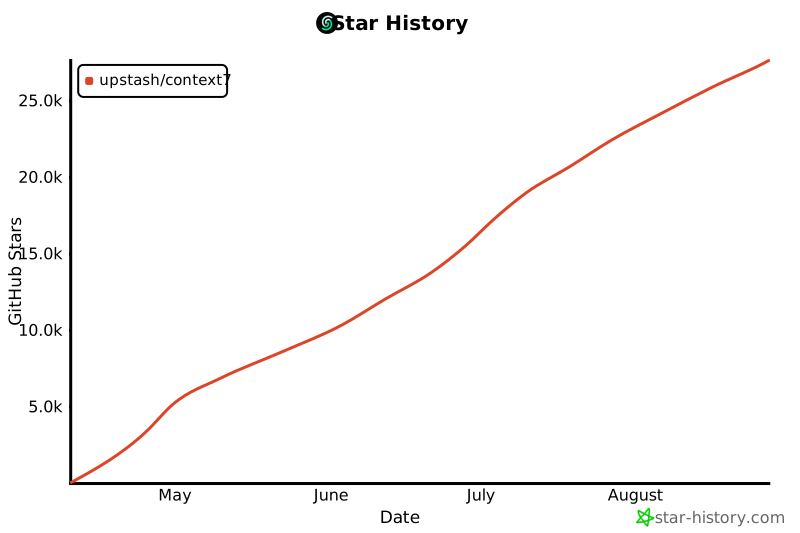](https://www.star-history.com/#upstash/context7&Date)
## Licence
MIT